Abonnieren der Termin- und Probenkalender
Im folgenden wird beschrieben, wie Ihr unsere Termin- und Probenkalender auf euren Mobilgeräten abonniert. Folgende Kalender stehen zur Verfügung:
Terminkalender
Kalender unter iOS (iPhone oder iPad) abonnieren
Um unsere Termin- und Probenkalender auf deinem Apple Gerät zu abonnieren, gehe wie folgt vor:
- Kopiere die Adresse eines Kalenders per Klick auf das Symbol neben dem Link.
- Öffne die Kalender-App auf deinem Apple Gerät.
- Tippe am unteren Bildschirmrand auf das Kalendersymbol.
- Tippe auf Hinzufügen und wähle Kalenderabonnement hinzufügen.
- Füge die kopierte Adresse ein und tippe auf Abonnieren.
- Bestätige die Konfiguration mit Hinzufügen.
- Wiederhole den Vorgang für alle benötigten Kalender
Kalender unter Android (Google Kalender) abonnieren
Um einen Kalender unter Android zu abonnieren, muss dieser über die Weboberfläche des Google Kalenders hinzugefügt werden. Die Synchronisation auf das Smartphone erfolgt danach automatisch.
Da die Weboberfläche des Google Kalenders auf dem Mobiltelefon leider nicht alle Informationen anzeigt, führt man folgende Schritte am besten auf einem Computer aus. Wie man auf dem Mobilgerät verfährt, wird weiter unten beschrieben.
- Öffne diese Seite an einem Computer im Webbrowser.
- Kopiere die Adresse eines Kalenders per Klick auf das Symbol neben dem Link.
- Öffne den Google Kalender calendar.google.com im Webbrowser.
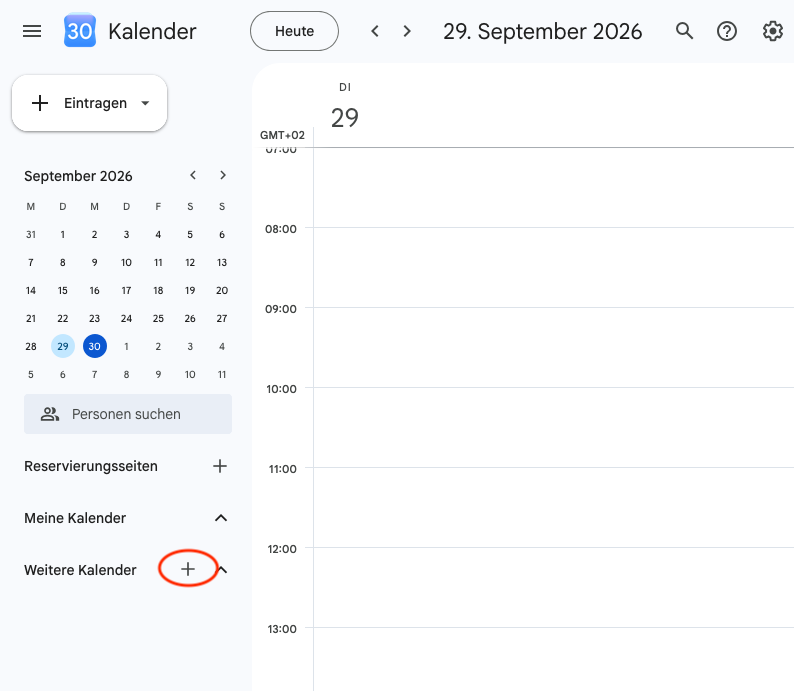
- Klicke auf der linken Seite neben „Weitere Kalender“ auf das Pluszeichen.
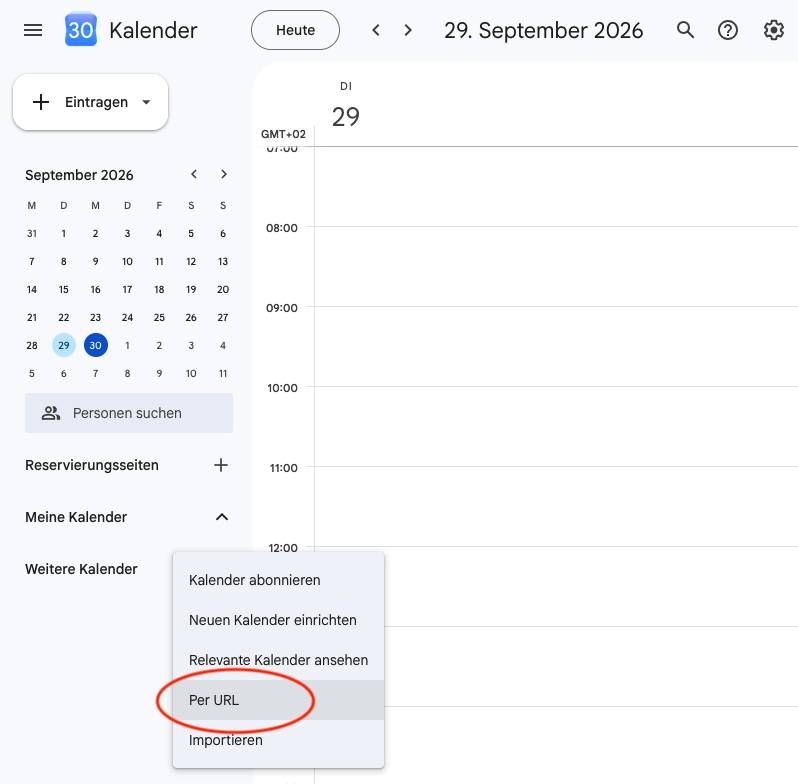
- Wähle Per URL aus.
- Füge die im Punkt 1 kopierte Adresse in das Feld ein.
- Klicke auf Kalender hinzufügen.
- Für weitere Kalender ebenso verfahren.
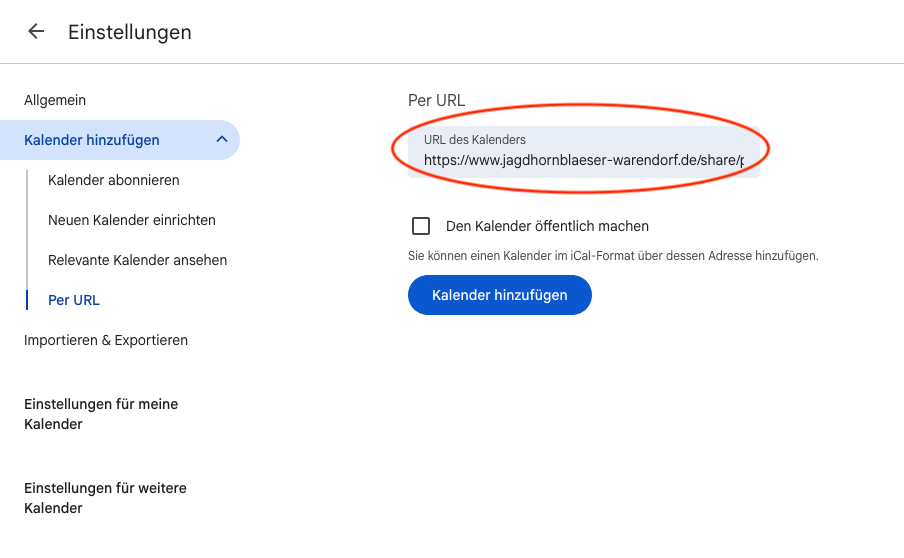
Um dasselbe direkt auf dem Android-Telefon zu machen, sind leider ein paar zusätzliche Schritte notwendig um die notwendigen Informationen anzuzeigen:
- Öffne die Adresse calendar.google.com im Browser.
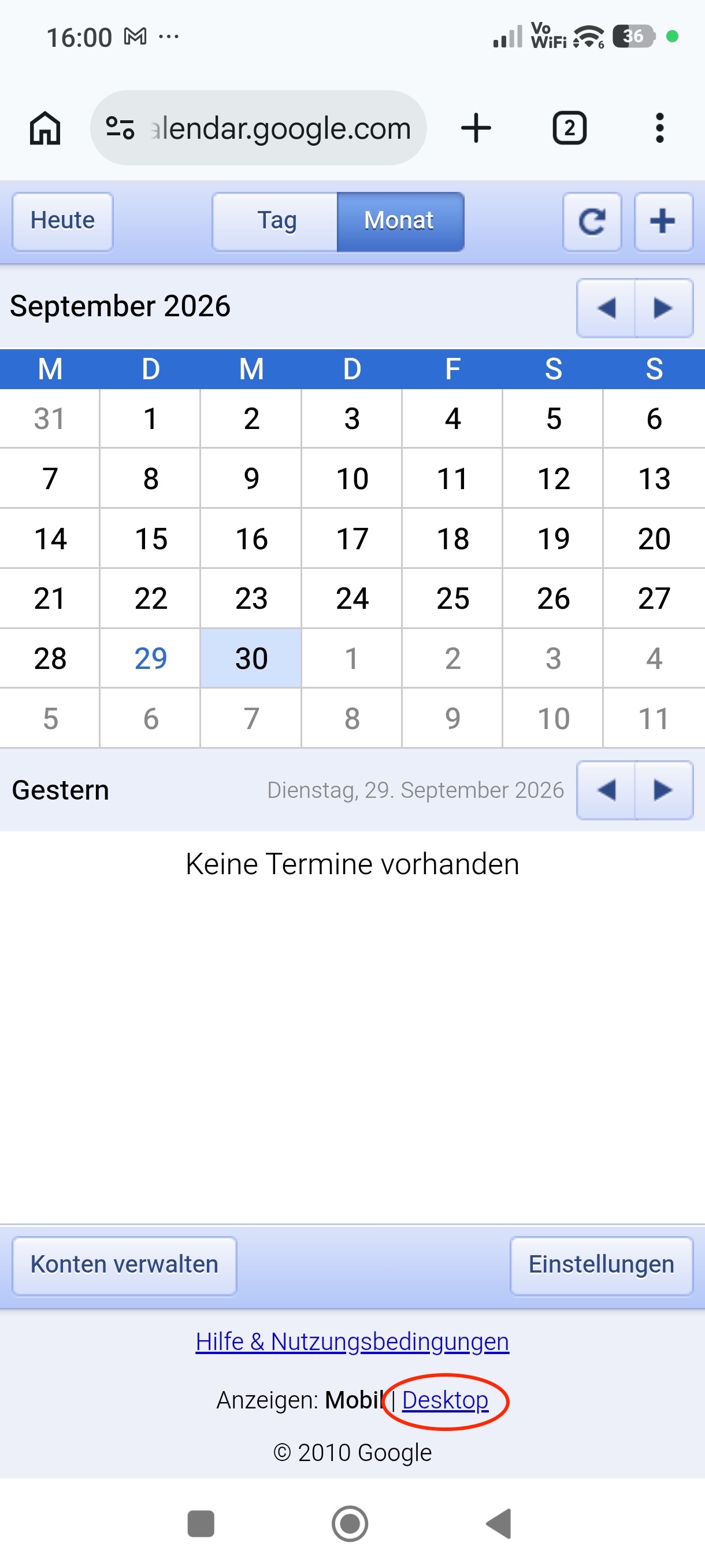
- Am unteren Rand befinden sich die Links "Anzeigen: Mobil | Desktop".
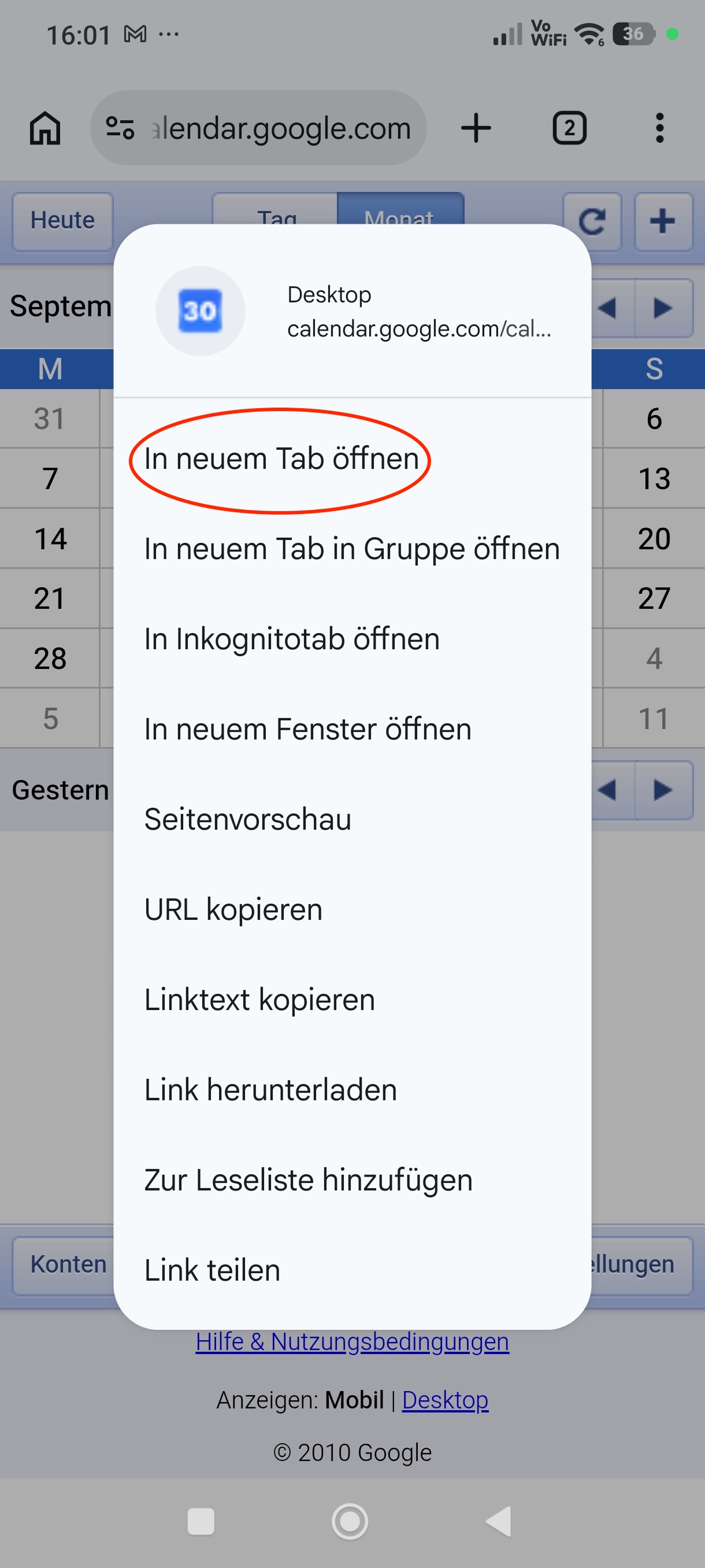
- Den Link "Desktop" antippen und gedrückt halten.
- Im erscheinenden Menü den Punkt "In neuem Tab öffnen" auswählen.
- Auf den neu geöffneten Tab wechseln.
- Nun weiter verfahren wie oben ab Punkt 4. beschrieben.